Mac లో PiLabh
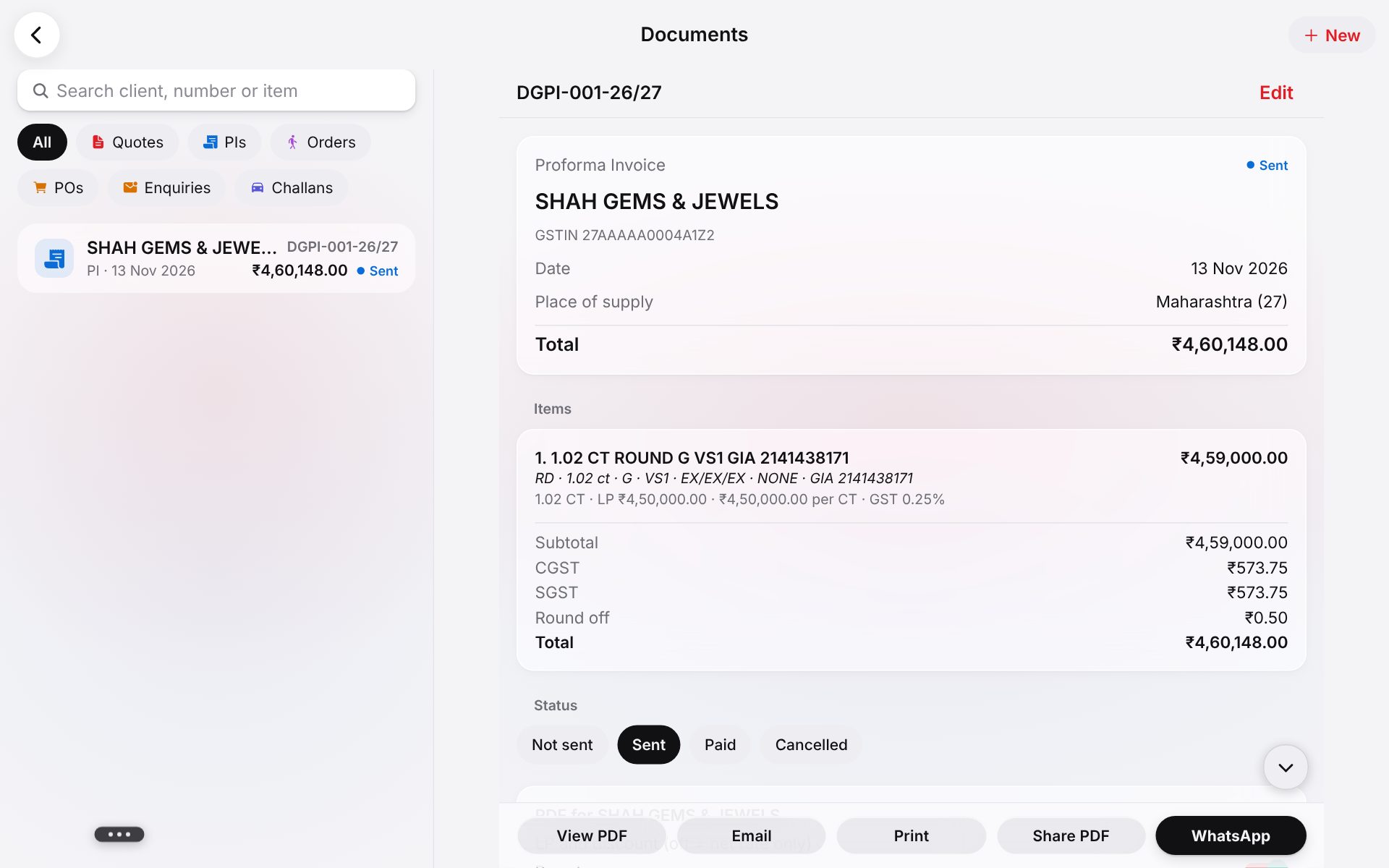
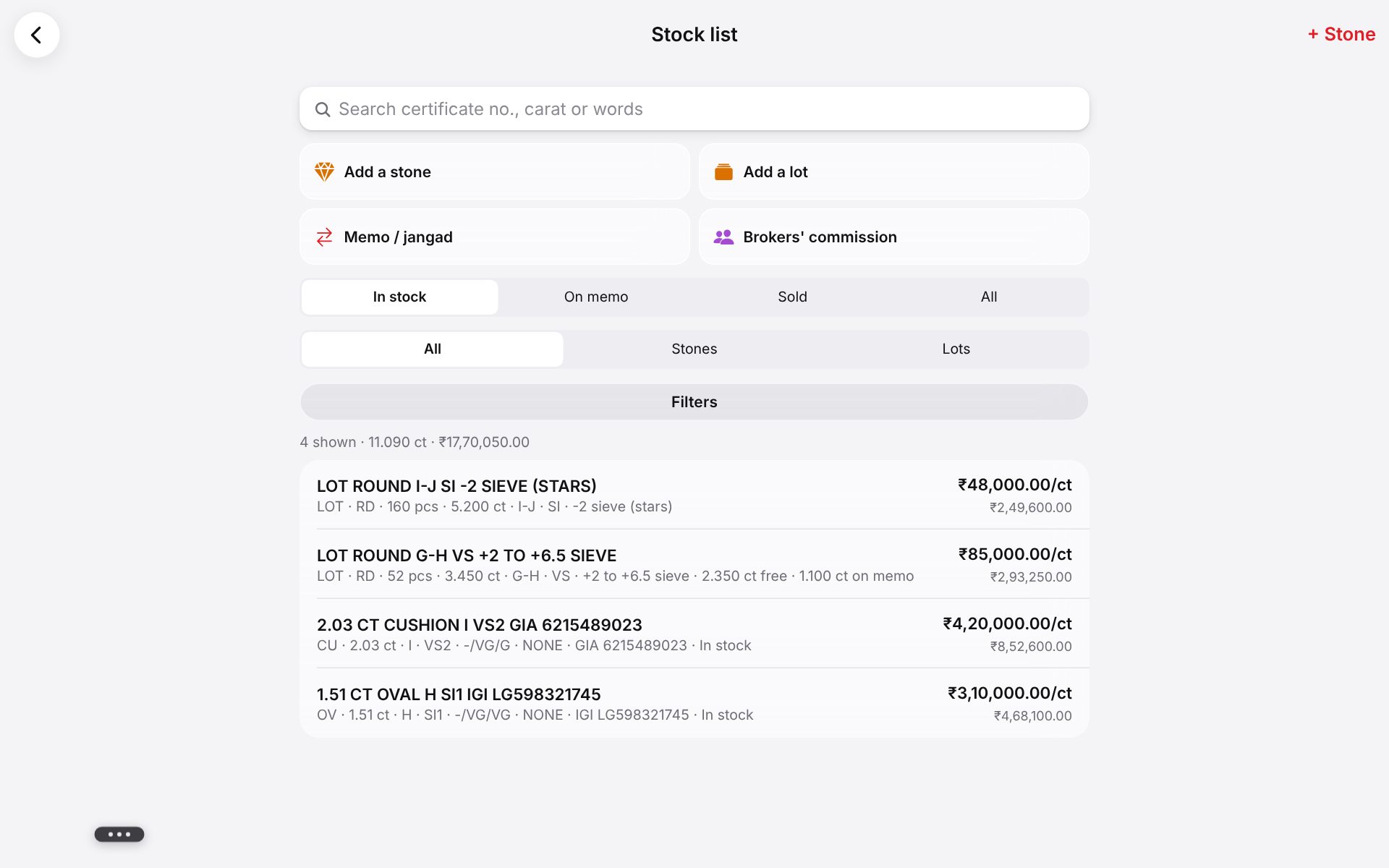
యాప్లోని నిజమైన స్క్రీన్లు: క్వొటేషన్లు, బిల్లులు, రిపోర్ట్స్, ఒక ట్రేడర్కు, ఒక జ్యువెలర్కు (డెమో వ్యాపారాలు, నమూనా డేటా).

బ్రౌజర్ నుండి ఇన్స్టాల్
- Chrome లేదా Edge: బ్రౌజర్ నుండి ఇన్స్టాల్ క్లిక్ చేయండి. మీ బ్రౌజర్ కోసం స్టెప్స్తో ఒక పేజీ తెరుచుకుంటుంది: Install PiLabh, తర్వాత Install క్లిక్ చేయండి.
- Safari (macOS Sonoma లేదా తర్వాతి వెర్షన్): బ్రౌజర్ నుండి ఇన్స్టాల్ క్లిక్ చేసి, తర్వాత File → Add to Dock క్లిక్ చేయండి.
- PiLabh ఇప్పుడు మీ Dock లో, Launchpad లో ఉంది, ఎప్పుడూ కొత్త వెర్షన్.
- ఒక్కసారి సైన్ ఇన్ చేయండి. మీరు సైన్ ఇన్లోనే ఉంటారు.
లేదా యాప్ డౌన్లోడ్ చేయండి
- మీ దగ్గర ఏ Mac ఉందో తెలియదా? Apple మెనూ → About This Mac. "Chip Apple M…" = Apple chip; "Processor Intel" = Intel.
- డౌన్లోడ్ అయిన ఫైల్పై డబుల్-క్లిక్ చేసి PiLabh ను Applications ఫోల్డర్లోకి లాగండి.
- Applications నుండి తెరవండి. యాప్ను "cannot verify" అని Mac చెబితే, Done క్లిక్ చేసి, తర్వాత Apple మెనూ → System Settings → Privacy & Security → Open Anyway క్లిక్ చేయండి. మొదటిసారి మాత్రమే.
- ఒక్కసారి సైన్ ఇన్ చేయండి. మీరు సైన్ ఇన్లోనే ఉంటారు.
ఇతర డివైస్లు: Android · iPhone (iOS) · Windows
PiLabh ప్రయత్నించడానికి సిద్ధమా?
30 రోజులు ఉచితం*. మీ సొంత కంపెనీ, మీ లోగో, మీ టీమ్.